이 포스팅은 쿠팡 파트너스 활동의 일환으로, 이에 따른 일정액의 수수료를 제공받습니다.
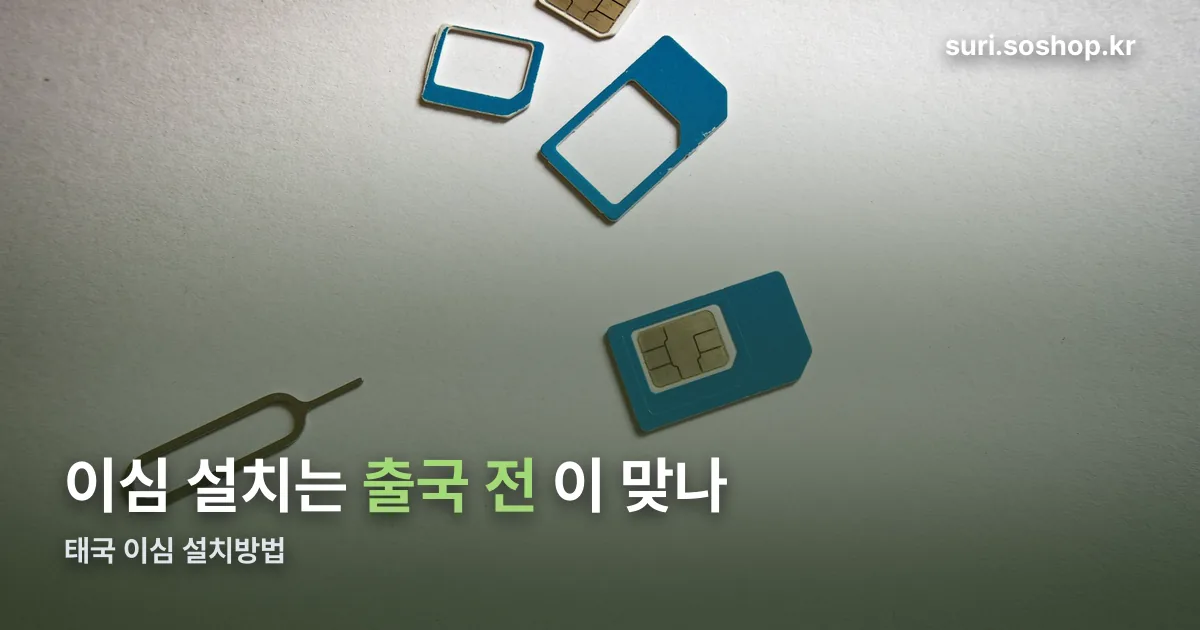
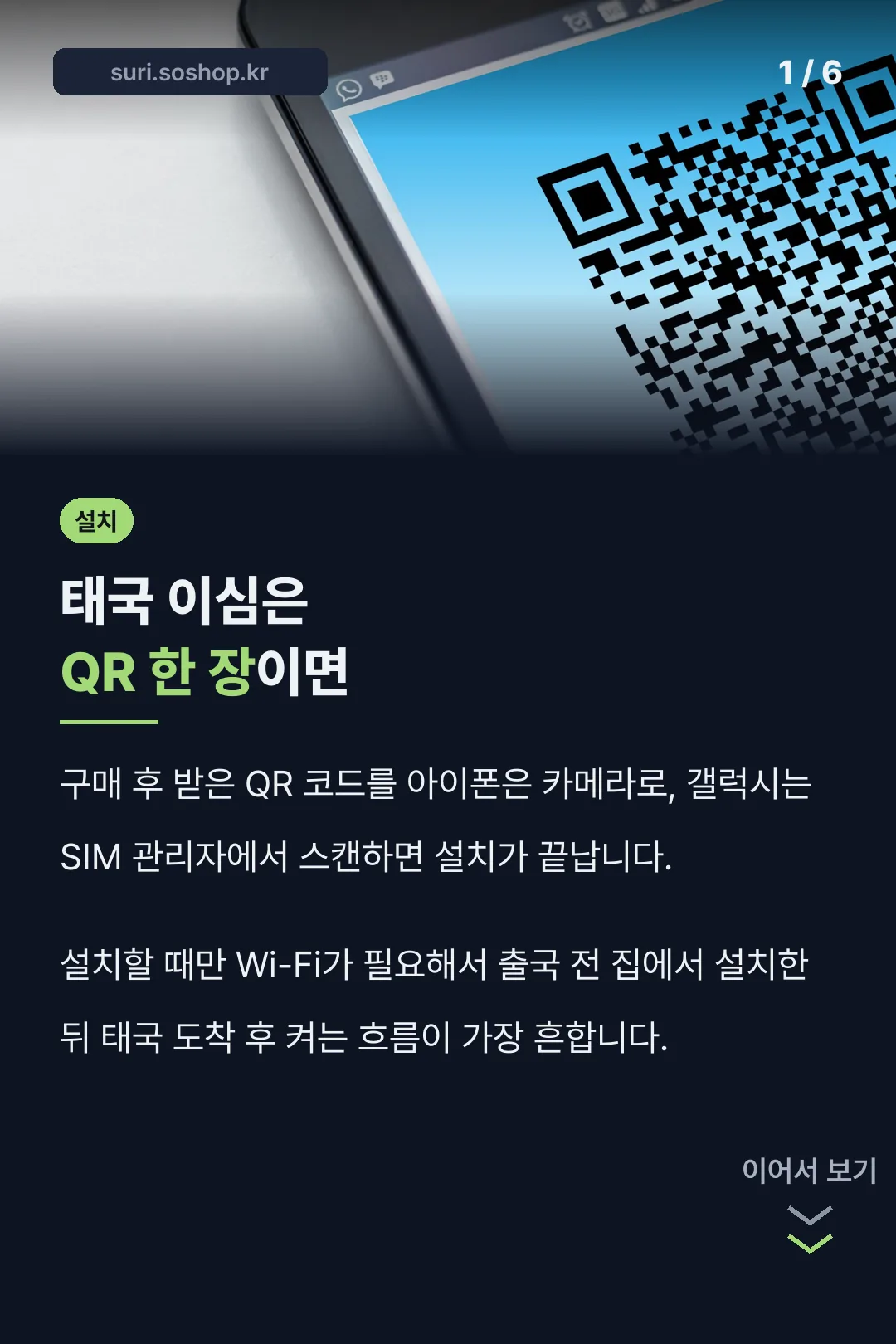
태국 여행 준비에서 로밍과 유심, 이심 중 무엇을 쓸지 정했다면 다음 걱정은 태국 이심 설치방법입니다. 이심(eSIM)은 실물 칩을 꽂는 대신 스마트폰에 통신 요금제 정보를 내려받아 쓰는 방식이라, 설치 단계를 한 번 알아 두면 공항에서 허둥대지 않아도 됩니다.
🍎 Apple 지원에서 아이폰 eSIM QR 코드 설정 화면 따라 하며 설치하기
2026년 11월 17일 기준으로 Apple 지원 문서와 여러 이용 후기가 같은 말을 한 부분만 모아 아이폰과 갤럭시의 설치 경로, 설치 전에 볼 조건, 막히는 지점을 정리했습니다. 특정 이심 상품의 가격이나 품질은 비교하지 않습니다.
태국 이심 설치방법을 시작하기 전에 볼 조건
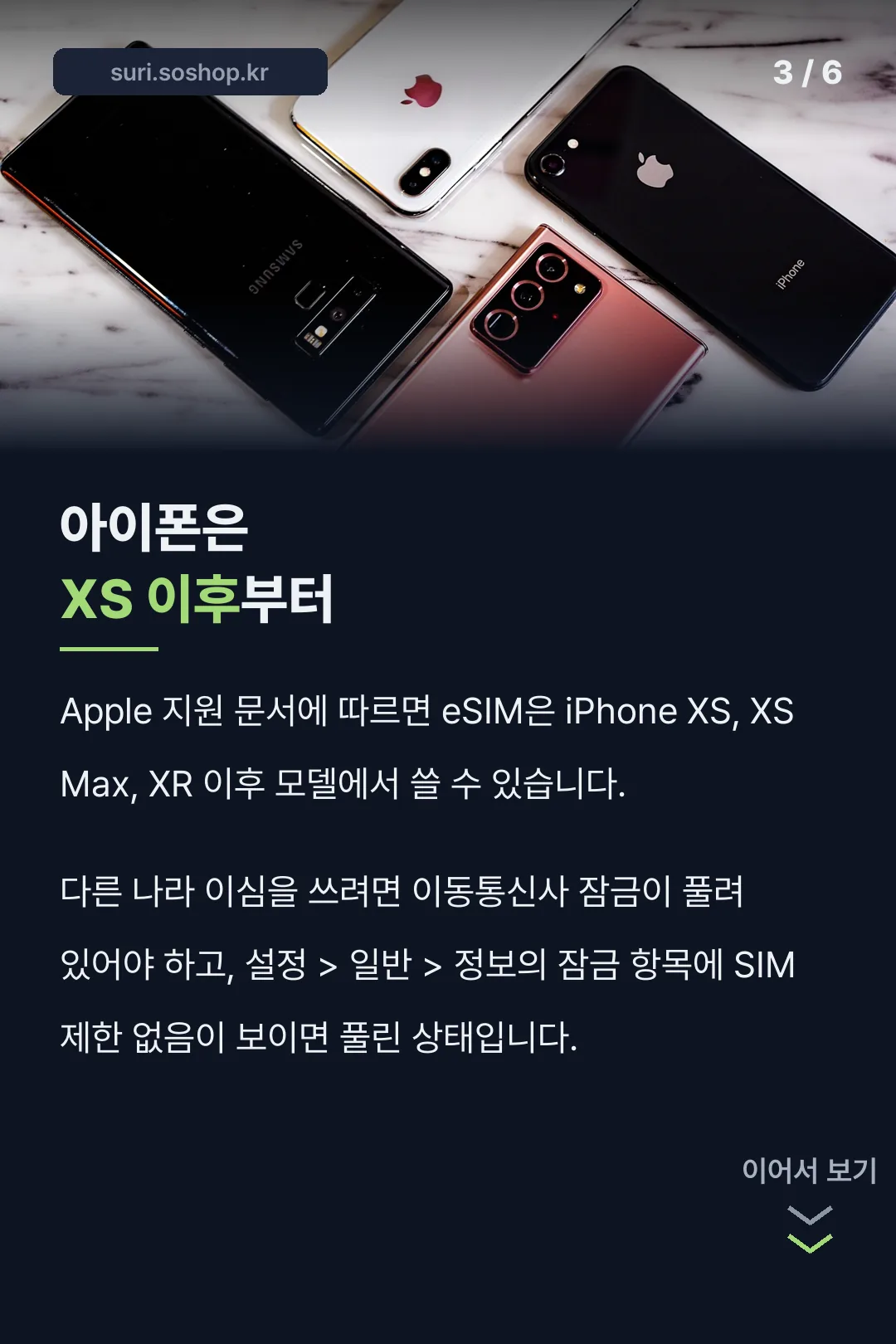
태국 이심 설치방법은 휴대폰 기종부터 갈립니다. 이심은 모든 휴대폰에서 되는 것이 아닙니다. Apple 지원 문서에 따르면 아이폰은 iPhone XS, XS Max, XR 및 이후 모델에서 eSIM을 쓸 수 있습니다. 설치할 때는 새 요금제를 내려받아야 하므로 Wi-Fi나 핫스팟에 연결돼 있어야 하고, 일부 국가와 지역에서는 eSIM 전용 모델이 Wi-Fi 없이도 활성화됩니다.
해외 이심을 쓰려면 아이폰의 이동통신사 잠금이 풀려 있어야 한다는 안내가 여러 후기에 있습니다. 설정, 일반, 정보로 들어가 이동통신사 잠금 항목에 ‘SIM 제한 없음’이 보이면 풀린 상태라는 설명입니다. 갤럭시는 설정의 연결에서 SIM 관리자로 들어가 ‘eSIM 추가’ 메뉴가 보이는지가 첫 확인이 되고, 지원 여부는 모델과 국가, 이동통신사에 따라 달라질 수 있습니다.
아이폰은 어떻게 설치하나요?
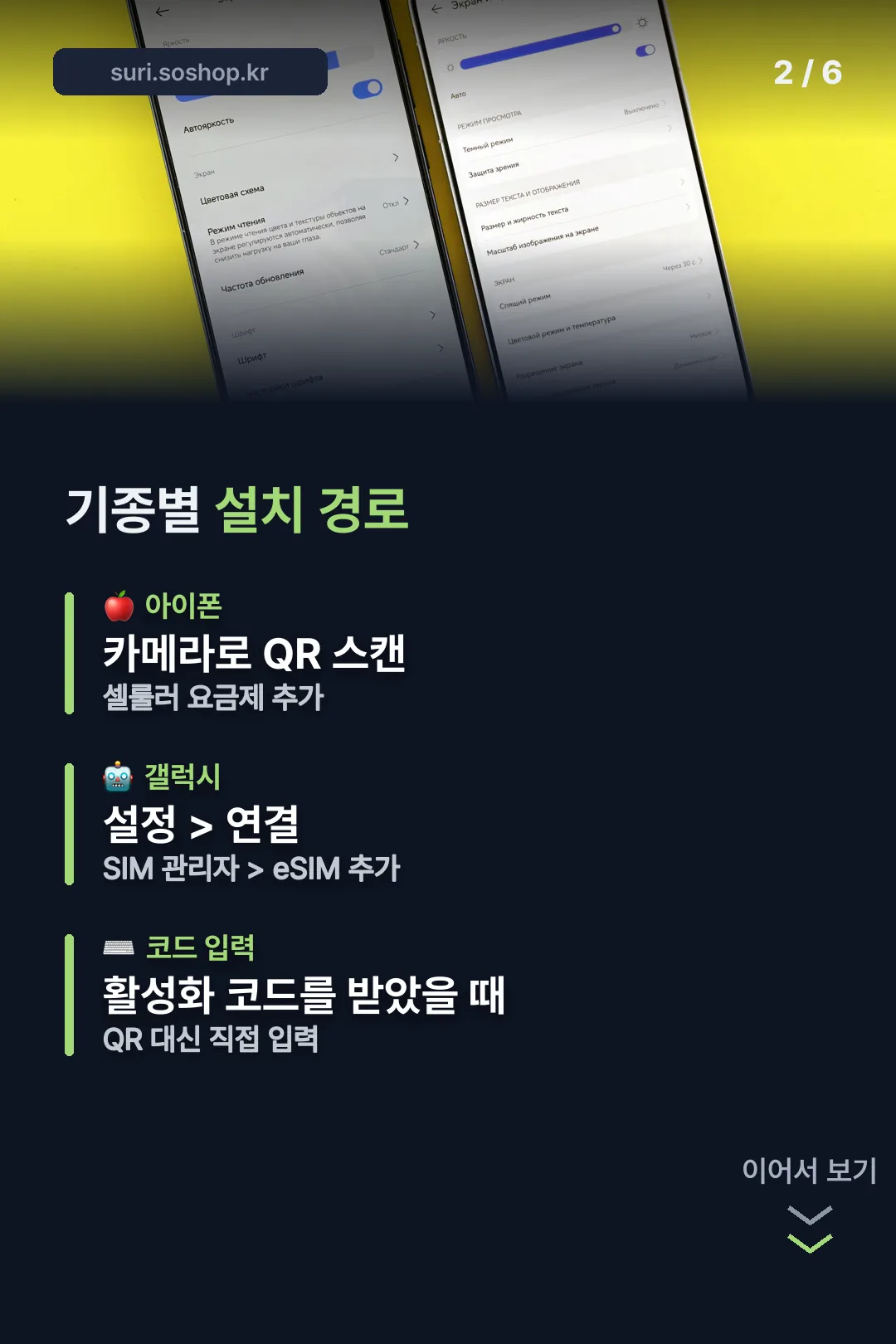
이심 상품을 사면 보통 QR 코드가 오고, 아이폰은 이 코드를 읽는 방식이 기본입니다. Apple 지원 문서는 두 상황으로 나눕니다. 아이폰을 새로 설정하는 중이라면 셀룰러 설정 화면에서 ‘QR 코드 사용’을 누릅니다. 이미 쓰고 있는 아이폰이라면 카메라 앱으로 QR 코드를 스캔하고, ‘셀룰러 요금제가 감지됨’ 알림을 눌러 ‘계속’, 이어서 ‘셀룰러 요금제 추가’를 누릅니다.
iOS 17.4 이상에서 이메일이나 브라우저로 받은 QR 코드는 길게 눌러 ‘eSIM 추가’를 고르는 길이 있습니다. 판매처가 QR 코드 대신 링크를 보내거나 앱, 또는 세부사항을 직접 입력하라고 안내하는 경우도 있습니다. 활성화 중 확인 코드를 요구하면 판매처가 알려 준 번호를 입력합니다.
갤럭시는 어떻게 설치하나요?
갤럭시는 설정, 연결, SIM 관리자로 들어가 eSIM 추가를 누르고 QR 코드 스캔을 고릅니다. 서로 다른 두 후기에서 같은 경로를 적었습니다. 이심 업체에서 QR 코드 대신 활성화 코드를 줬다면 같은 화면에서 활성화 코드 입력을 눌러 직접 넣습니다. 이때도 안정적인 Wi-Fi에 연결해 두는 것이 낫다고 합니다.
🛒 태국 이심 상품, 쿠팡에서 사용 기간과 용량 비교하고 고르기
출국 전에 설치해도 되나요, 도착 후에 해야 하나요?
후기들이 가장 흔하게 권하는 흐름은 출국 전에 집의 Wi-Fi에서 설치만 해 두고, 태국에 도착한 뒤 회선을 켜는 방식입니다. 공항 와이파이는 문자 인증이 걸려 연결이 불안정할 수 있어서, 도착해서 처음 데이터를 쓰기까지의 불안을 줄이려는 것입니다.
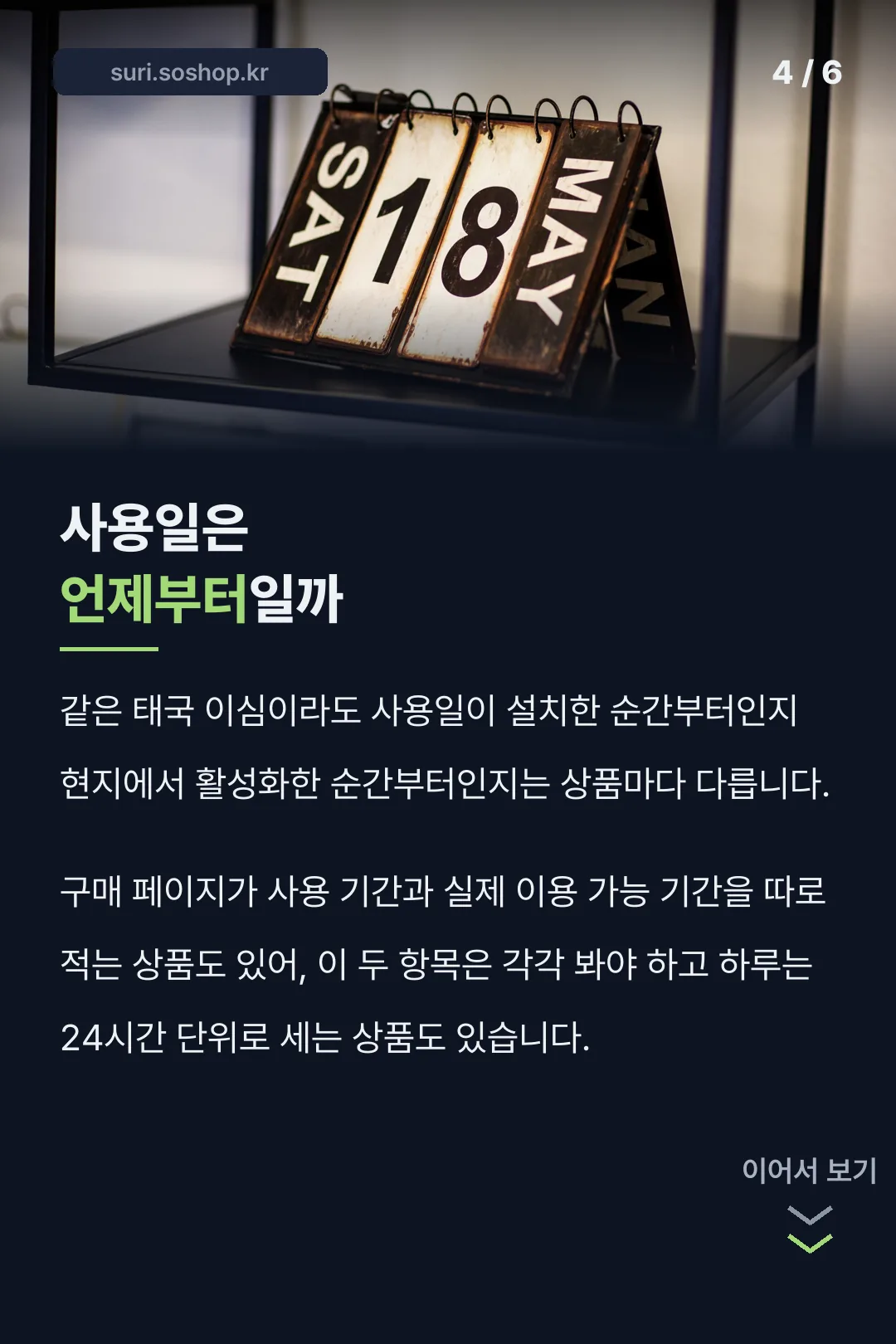
다만 이 흐름이 모든 상품에 통하지는 않습니다. 설치를 마친 시점이 아니라 태국 현지에서 활성화한 시점부터 사용일을 세는 상품이 있는가 하면, 구매 페이지가 사용 기간과 실제 이용 가능 기간을 따로 적는 상품도 있습니다. 어느 쪽인지는 상품 안내에서 직접 보셔야 합니다.
통화와 문자는 되나요 — 데이터 전용인지 먼저
태국 이심으로 파는 상품 중에는 데이터만 쓰는 형태가 많습니다. 후기와 상품 안내에서 음성통화와 SMS는 지원하지 않는다고 적은 경우가 흔하고, 이심을 고를 때 데이터 전용인지 통화 포함인지부터 봐야 한다는 조언이 반복됩니다. 태국 현지 통신망으로는 AIS나 트루 계열이 자주 거론됩니다.
통화와 문자가 필요하다면 한국 번호가 들어 있는 기본 회선을 따로 켜 두고, 데이터에 쓸 회선만 이심으로 바꾸는 설정이 쓰입니다. 아이폰은 설정의 셀룰러 데이터에서, 갤럭시는 SIM 관리자에서 기본 통화, 문자, 모바일 데이터 회선을 각각 고르는 식입니다. 두 회선을 모두 켜 두면 거주지 회선에서 로밍 요금이 붙을 수 있다는 설명도 있어, 어느 회선으로 데이터를 쓸지 정해 두는 것이 핵심입니다.
설치했는데 안 켜지면 어디를 보나요?
갤럭시 안내 글은 ‘QR 코드를 읽는 것’과 ‘통신망 개통이 끝나는 것’은 별개의 단계라고 설명합니다. 목록에 이심이 보여도 실제 통신이 열리지 않을 수 있으므로 SIM 관리자에서 해당 이심이 켜져 있는지, 데이터 회선으로 지정돼 있는지를 먼저 봅니다. 해외 여행용이라면 현지 망 지원과 데이터 로밍 조건도 함께 살펴야 합니다. 아이폰도 해외에서는 셀룰러 데이터 옵션의 데이터 로밍을 켜야 하는 경우가 Apple 지원 문서에 안내돼 있습니다.
이미 사용된 QR 코드라는 메시지가 뜨면 같은 코드를 반복해서 스캔하지 않습니다. 이심 프로필을 다시 쓸 수 있는지는 발급처 정책에 달려 있어서, 재발급이 필요한지 문의하는 순서로 갑니다. 기존 이심을 지우기 전에도 재발급이 필요한지 알아봐야 합니다.
이 이야기를 한 줄로 정리하면, 설치는 쉽지만 조건 확인을 건너뛰면 도착해서 막힌다는 것입니다. 기종 지원, 이동통신사 잠금, 사용일 시작 시점, 데이터 전용 여부가 설치 전에 확인할 네 가지입니다.
🛂 외교부 해외안전여행에서 태국 국가별 안전 정보 조회하기
자주 묻는 질문
태국 이심은 도착해서 설치해도 되나요?
됩니다. 다만 Wi-Fi나 핫스팟이 필요해서 공항 Wi-Fi 인증이 불안정하면 막힐 수 있고, 그래서 출국 전 설치를 권하는 후기가 많습니다.
아이폰 이심은 어떤 모델부터 되나요?
Apple 지원 문서 기준으로 iPhone XS, XS Max, XR 및 이후 모델입니다.
갤럭시는 이심 메뉴가 안 보여요
설정, 연결, SIM 관리자에서 eSIM 추가가 보이지 않으면 지원 모델이 아닐 수 있습니다. 해외 구매 기기나 이동통신사 정책에 따라 조건이 달라질 수 있다는 안내가 있습니다.
QR 코드는 몇 번까지 스캔돼요?
대개 한 번 내려받으면 끝이고 이미 사용된 코드는 다시 쓰이지 않을 수 있습니다. 재스캔으로 해결되지 않으면 발급처에 재발급을 문의합니다.